
自己評価を入力する

自己評価を入力します。
メニューバーの「自己評価」にホバーし、リストの「自己評価」を押下します。


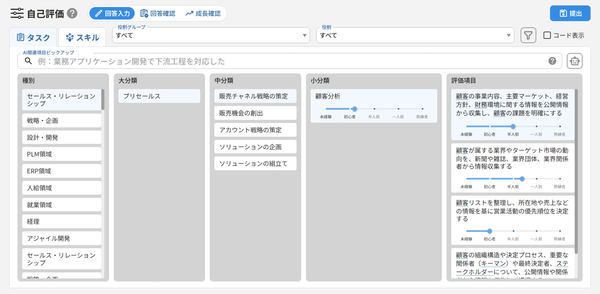
自己評価画面が表示されます。
画面上部の「タスク評価」、「スキル評価」タブで、評価内容を切り替えます。
タスク評価

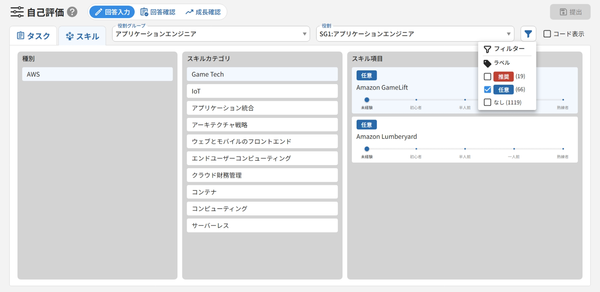
スキル評価
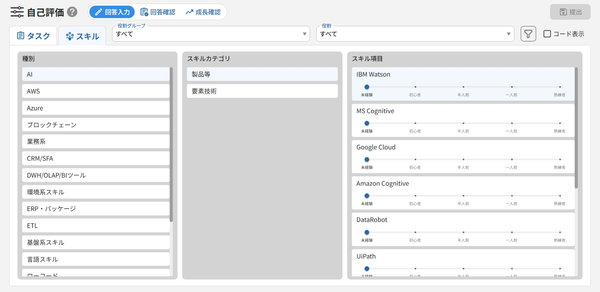

「役割グループ」または「役割」の
「▼」を押下することで絞り込む対象を選択できます。

また、「コード表示」にチェックを入れることで、
項目コードが表示されます。
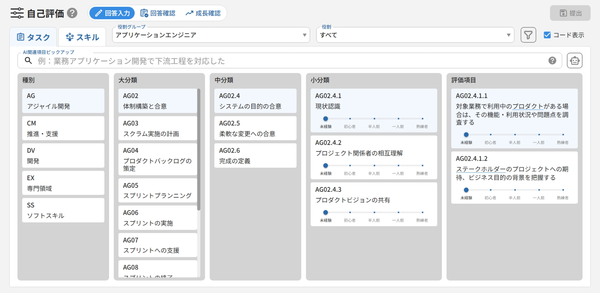

「AI関連項目ピックアップ」に仕事で取り組んだ内容や、
自己研鑽した内容を入力することができます。
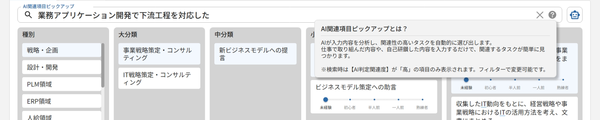
AIが入力内容を分析し、関連性の高いタスクを自動的に選び出します。
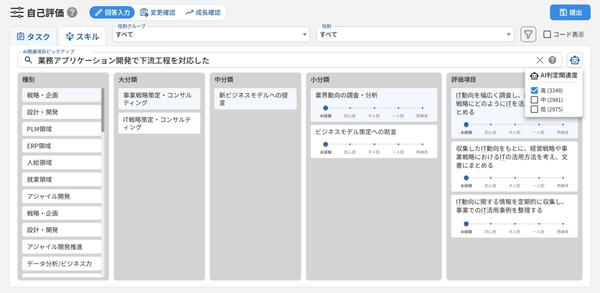

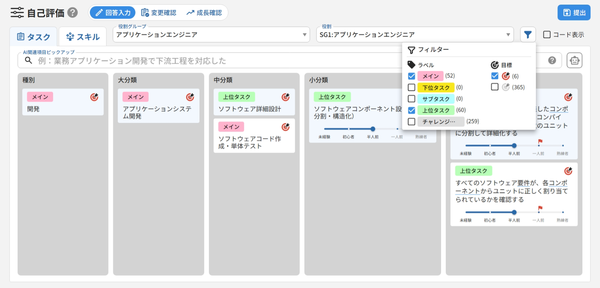
「役割」で絞り込むと、「ラベル」「目標」でのフィルターが利用できます。
「目標」のフィルターは
個人成長目標
の設定有無でタスクを絞り込むことができます。
また、目標設定しているタスクには目標値のレベルに旗のアイコンが表示されます。
タスク評価
スキル評価

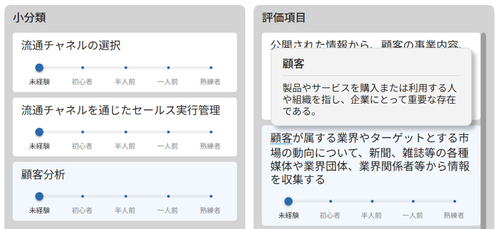
タスクについて、それぞれ評価レベルを入力します。
回答単位の変更が必要な場合、システム設定で変更することが可能です。
変更方法は
自己評価レベル設定を更新する
をご覧ください。
回答結果は一時的に自動保存されます。
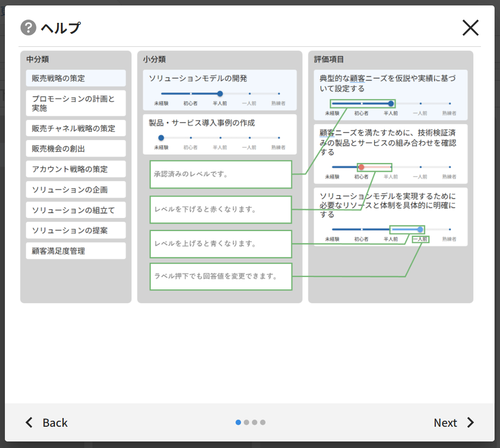
※自己評価画面右上の「入力方法」ボタンを押下すると入力の仕方を確認できます。
※用語集管理に専門用語とそれに対する説明を登録することで、評価項目のリンクから専門用語の説明を確認できるようになります。
登録方法は
用語一覧Excelで用語管理を一括登録する
をご覧ください。

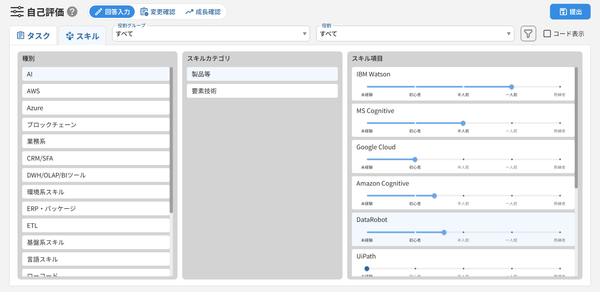
スキルについて、それぞれスキルレベルを入力します。
回答結果は一時的に自動保存されます。

回答の入力方法は以上です。
続けて、変更内容の確認方法は
自己評価の変更内容を確認する
をご覧ください。