社員情報を検索する

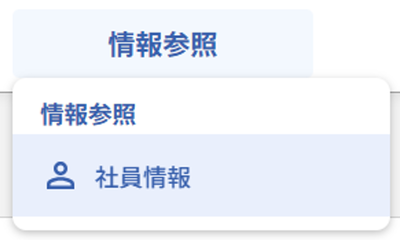
メニューバーの「情報参照」にホバーし、リストの「社員情報」を押下します。

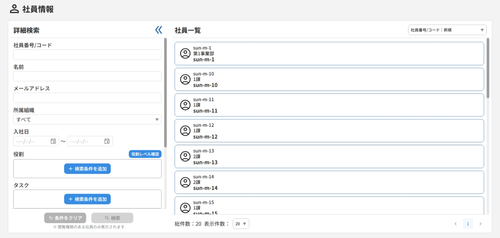
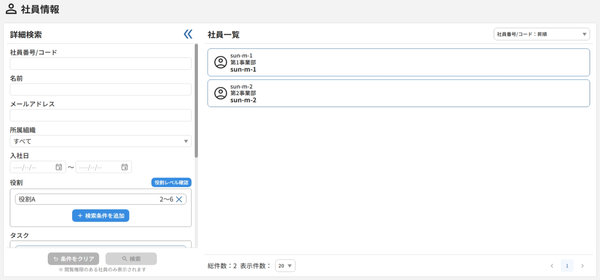
社員情報画面が表示されます。
詳細検索に必要な検索条件を設定し、社員情報を検索できます。

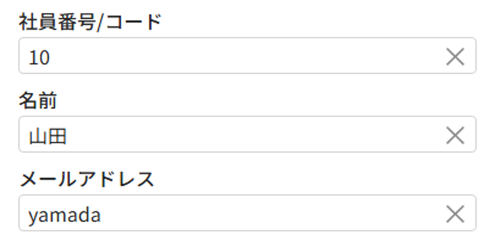
「社員番号/コード」「名前」「メールアドレス」は入力されたテキストで部分一致検索を行います。
入力されたテキストが、対象項目に含まれる社員を検索結果として表示します。

「所属組織」は選択された組織とその配下の組織に所属する社員を検索結果として表示します。
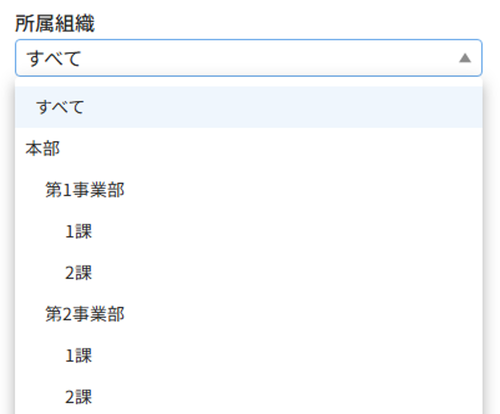

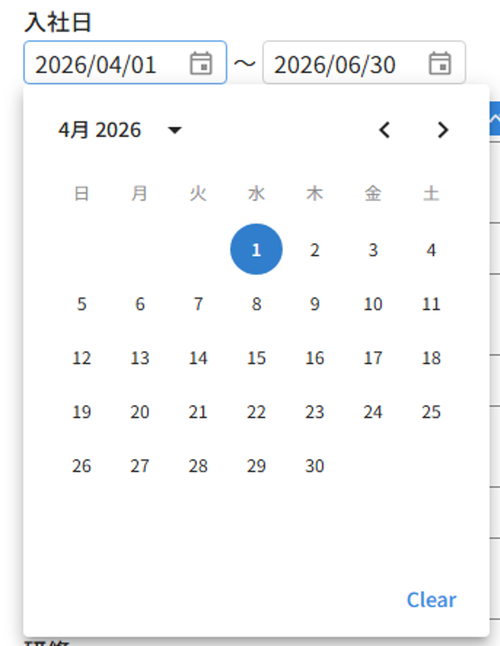
「入社日」は選択された期間に入社した社員を検索結果として表示します。
始点、または終点のいずれか一方のみを指定した場合、指定された日付以降、または以前に入社した社員を検索結果として表示します。

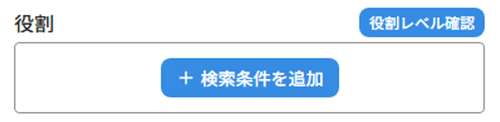
「役割」は選択された役割レベルの範囲に該当する社員を検索結果として表示します。
検索条件の追加手順は以下の通りです。
(1)
「+検索条件を追加」ボタンを押下します。
(2)
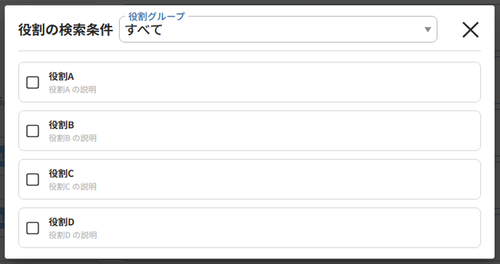
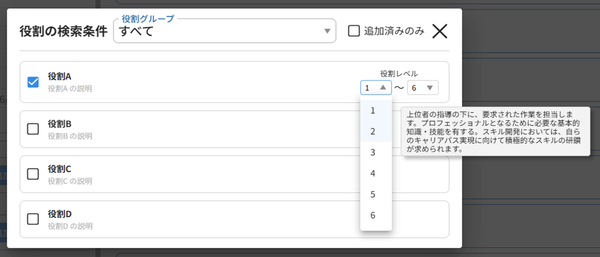
表示されたダイアログで、検索条件に設定する役割を選択します。
(3)
役割レベルのセレクターが表示されるので、検索したい範囲を選択します。
(4)
選択が完了したら右上の「×」を押下して条件の設定完了です。
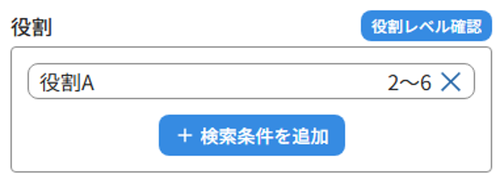

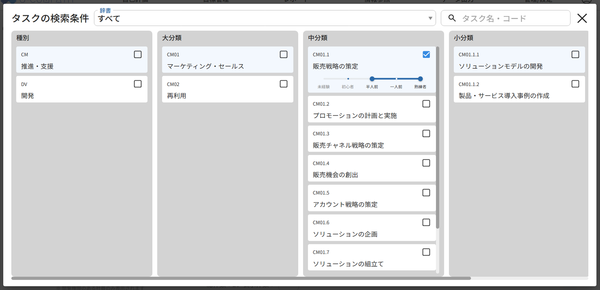
「タスク」「スキル」は選択された辞書項目の回答レベルの範囲に該当する社員を検索結果として表示します。
検索条件の追加手順は以下の通りです。
※ 追加手順は「タスク」「スキル」で同様です。
(1)
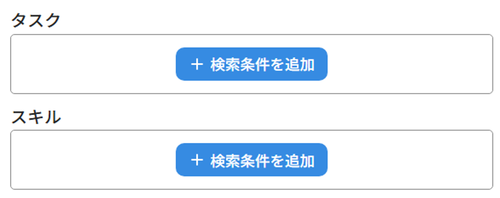
「+検索条件を追加」ボタンを押下します。
(2)
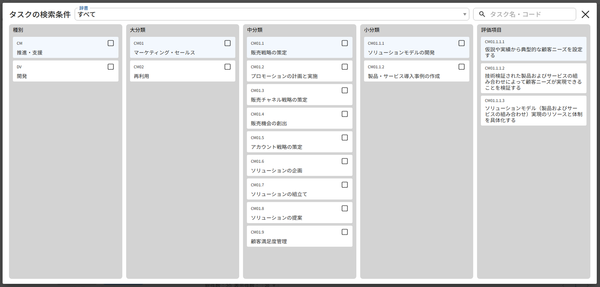
表示されたダイアログで、検索条件に設定する辞書項目を選択します。
(3)
検索対象とする範囲を青いバーで指定します。
(4)
選択が完了したら右上の「×」を押下して条件の設定完了です。
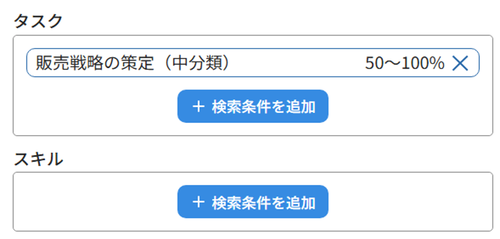

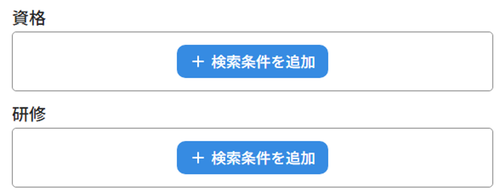
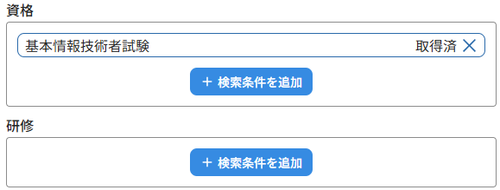
「資格」「研修」は、選択した資格・研修について「取得済」(研修の場合は「受講済」)または「未取得」(研修の場合は「未受講」)の実績がある社員を検索結果として表示します。
検索条件の追加手順は以下の通りです。
※ 追加手順は「資格」「研修」で同様です。
(1)
「+検索条件を追加」ボタンを押下します。
(2)
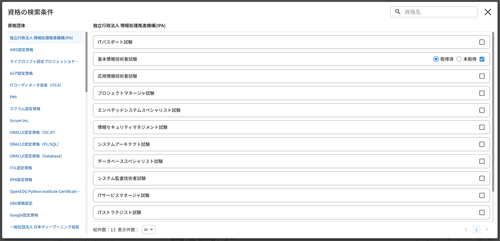
表示されたダイアログで、検索条件に設定する資格または研修にチェックを入れ、隣のラジオボタンで「取得済」(研修の場合は「受講済」)/「未取得」(研修の場合は「未受講」)を選択します。
(3)
選択が完了したら右上の「×」を押下して条件の設定完了です。

目的の検索条件を設定したら、下の「検索」ボタンを押下します。
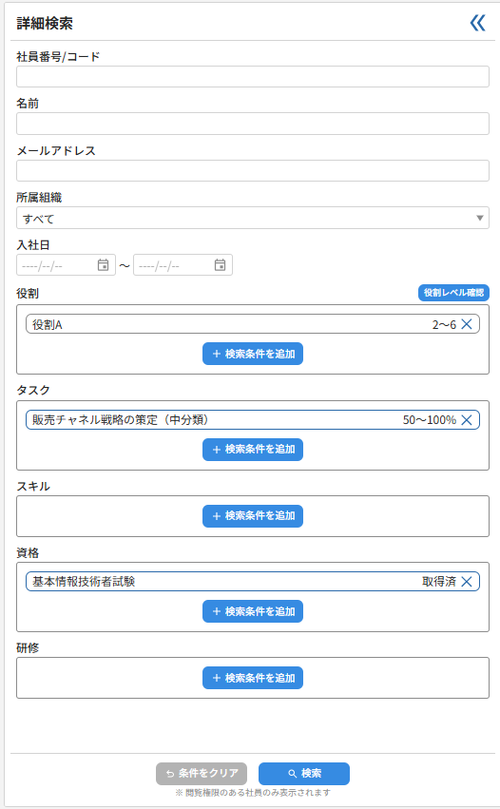

すべての検索条件に合致する社員のみが社員一覧の検索結果に表示されます。

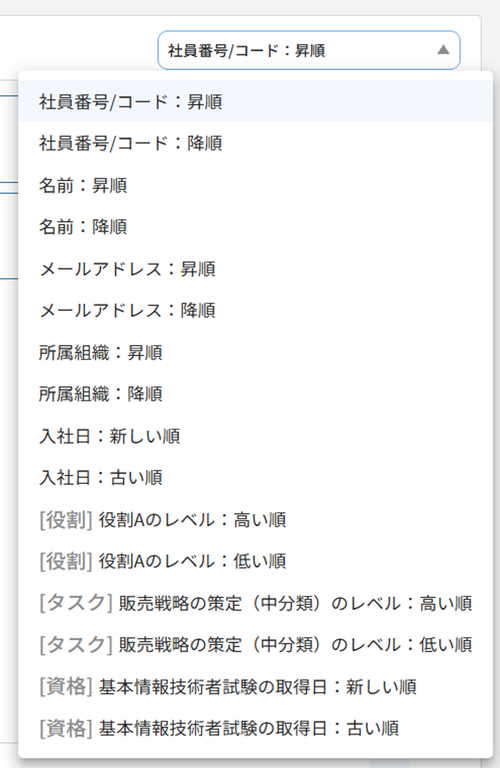
検索結果の並び順を変更したい場合、右上のセレクターから選択できます。
「社員番号/コード」「名前」「メールアドレス」「所属組織」「入社日」と、検索条件に指定した項目のいずれかで並び替えが可能です。

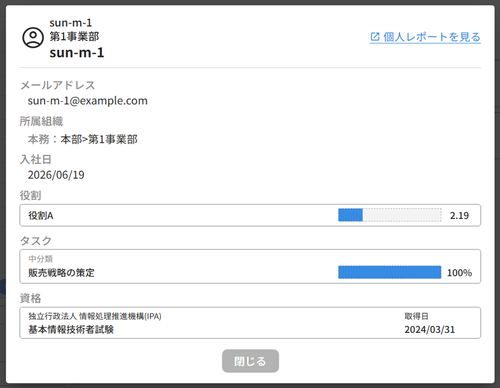
検索結果の社員をクリックすると、詳細情報をダイアログで確認できます。
右上の「個人レポートを見る」をクリックすると、対象社員の
個人レポート
が別ウィンドウで表示されます。