【役割タブ】役割単位で組織内の評価データを確認する

組織レポートを確認します。
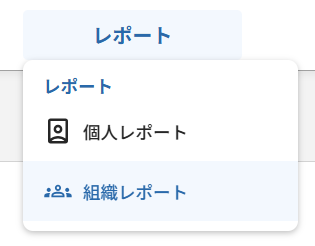
メニューバーの「レポート」にホバーし、リストの「組織レポート」を押下します。

組織レポート画面で左側の「役割」タブを押下します。
「役割」タブでは「所属社員が特定の役割をどの程度こなせるのか」を確認できます。
「組織」、「役割」の「▼」を押下することで、確認対象とする範囲を選択できます。
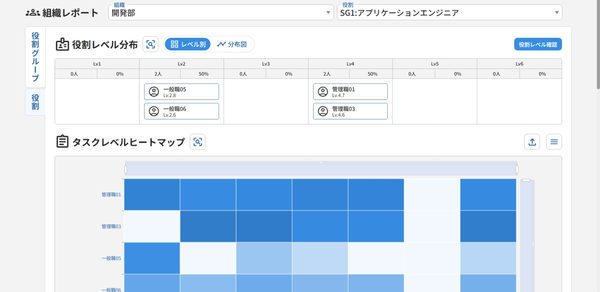

「役割レベル分布」では、「誰」が「どのレベル」なのかを確認できます。

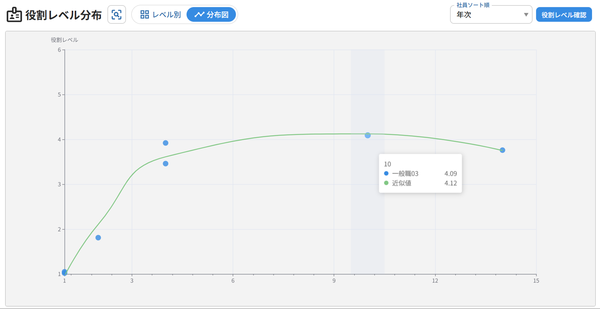
スイッチを切り替えることで、分布図で確認することもできます。

「タスクヒートマップ」では、選択した役割に紐づくタスクについて、所属社員のタスクレベルの分布をヒートマップで確認できます。
※ 虫眼鏡アイコンを押下すると、ヒートマップ全体をダイアログ表示できます。
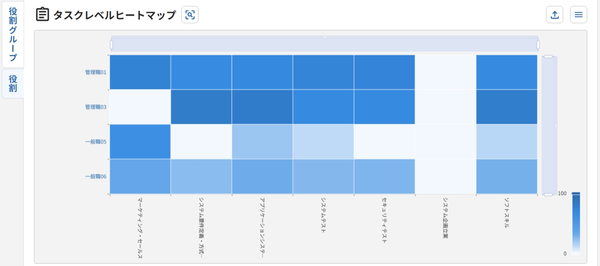
ヒートマップの上部と右側にあるバーを操作することによって、表示項目を絞ることができます。
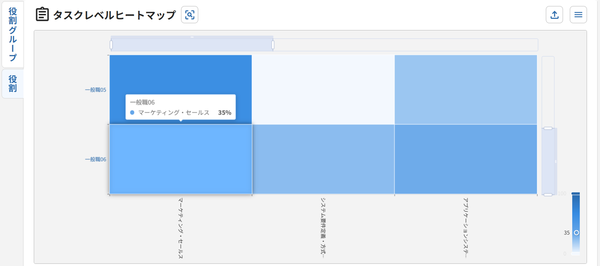
また、ヒートマップ上のセルにカーソルを合わせると、該当する社員・対象タスクの詳細ツールチップが表示されます。
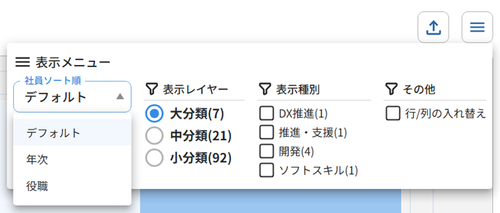
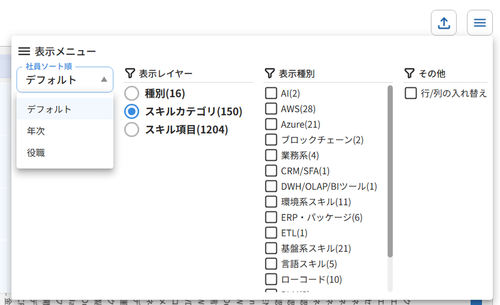
ヒートマップ右上の「表示メニュー」から、社員のソート順などの表示設定を変更できます。

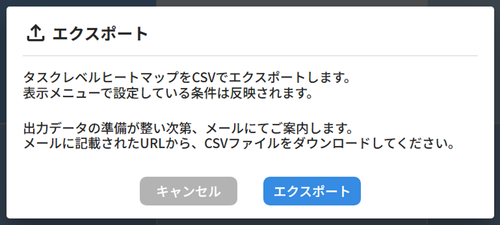
タスクレベルヒートマップはCSV形式で出力することができます。
出力したい場合、
を押下します。
出力方法は
データ出力
と同様に、出力完了メール内のリンクからダウンロードとなります。
※ 出力したヒートマップCSVをExcelに変換して確認したい場合は
こちら
をご参照ください。

タスクヒートマップの社員名はリンクになっています。
押下すると、対象社員の
個人レポート画面
が別タブで開かれます。

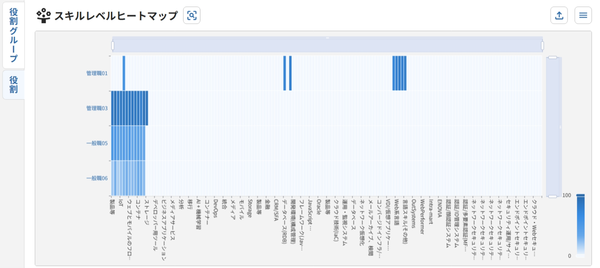
「スキルレベル」では、選択した役割に紐づくスキルについて、所属社員のスキルレベルの分布をヒートマップで確認できます。
※ 虫眼鏡アイコンを押下すると、ヒートマップ全体をダイアログ表示できます。
※ ヒートマップの操作方法は「タスクヒートマップ」と同様です。
ヒートマップ右上の「表示メニュー」から、社員のソート順などの表示設定を変更できます。

スキルレベルヒートマップはCSV形式で出力することができます。
出力したい場合、
を押下します。
出力方法は
データ出力
と同様に、出力完了メール内のリンクからダウンロードとなります。
※ 出力したヒートマップCSVをExcelに変換して確認したい場合は
こちら
をご参照ください。

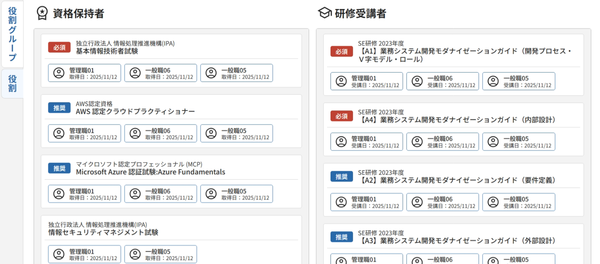
「資格保持者」では、役割に紐づく資格をどの社員が現在保持しているかが確認できます。
「研修受講者」では、役割に紐づく研修をどの社員が受講済みかを確認できます。