
【承認依頼タブ】承認依頼がきた自己評価データの決裁/差戻をする
評価内容をレポートに反映するには、承認ワークフローを経て決裁されるか、
承認ワークフローを使用せずに提出する必要があります。
承認ワークフローを使う場合は設定が必要です。
管理/設定の「承認ルート設定」と「システム設定」から設定を行ってください。
※「承認ルート設定」と「システム設定」はそれぞれ権限があるユーザのみ更新可能です。

承認依頼がきた自己評価データの決裁/差戻をします。
申請者からまだ未決裁の承認依頼がある場合、「ワークフロー確認」に「!」マークが表示されます。
メニューバーの「自己評価」にホバーし、リストの「ワークフロー確認」を押下します。
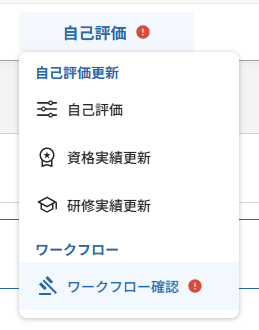

ワークフロー確認画面が表示されます。
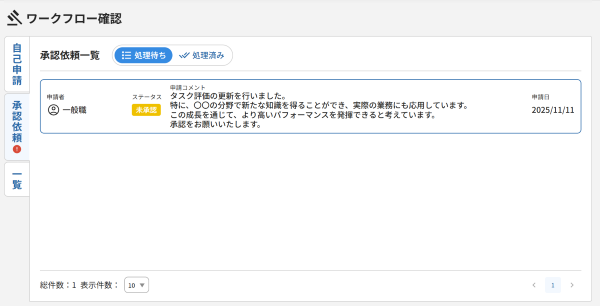
画面左側の「承認依頼」タブを押下します。
処理待ちの中から、決裁/差戻をしたいワークフローを押下します。

「確認中」タブに選択したワークフローが表示されます。
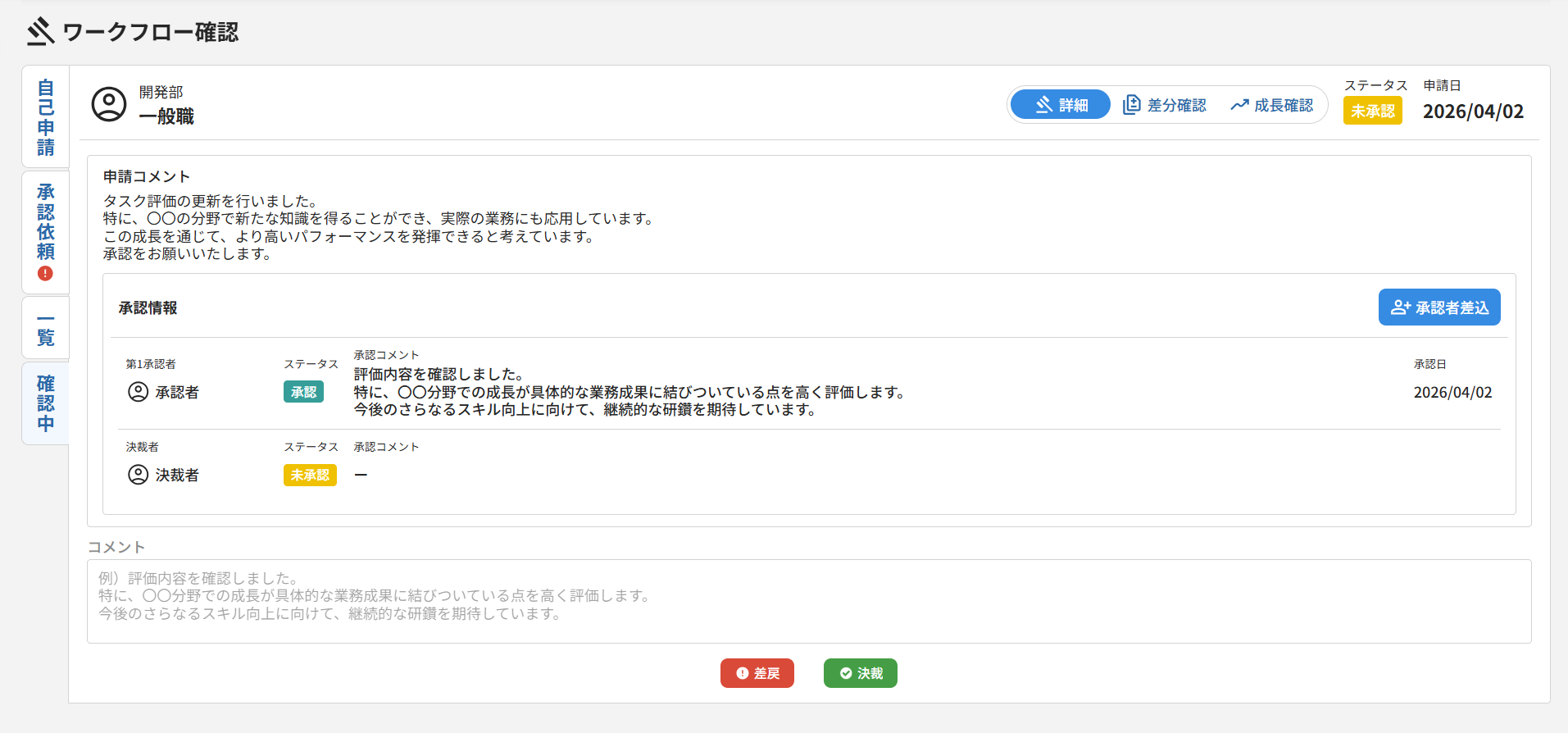

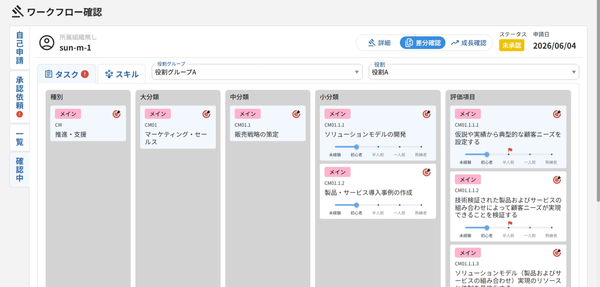
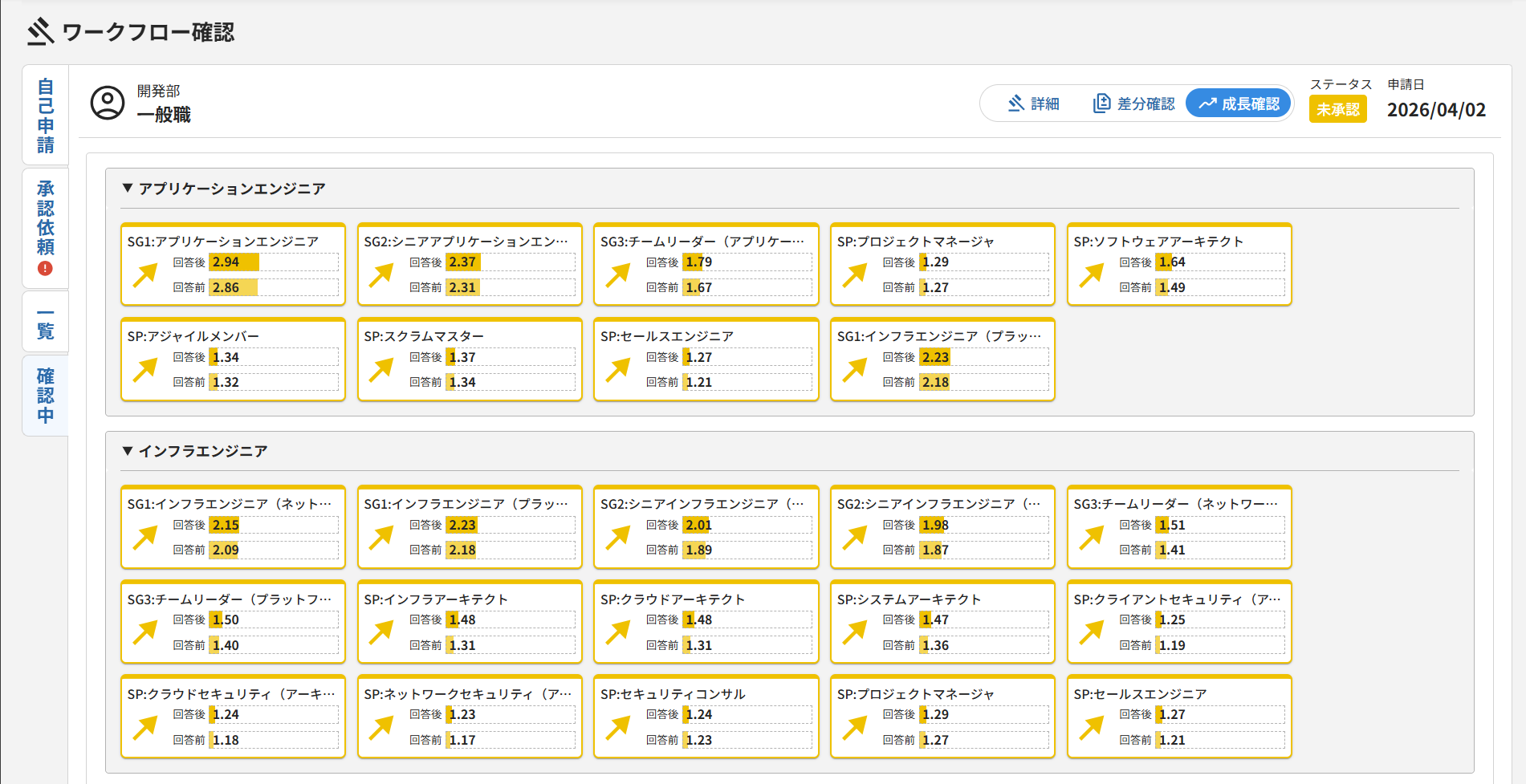
スイッチを切り替えることで「差分確認」と「成長確認」を確認できます。


「差分確認」では、タスク、スキルのどの評価項目に変更があったか確認できます。
タスク、スキルのタブには、変更がある場合に「!」マークが表示されます。
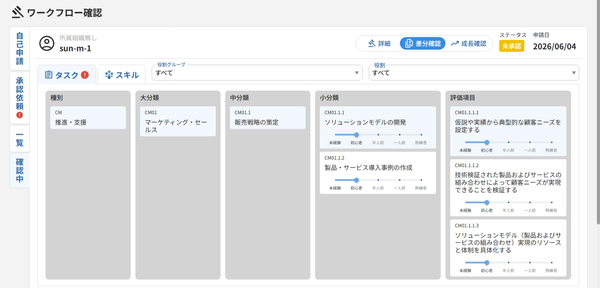
また、右上のフィルターから特定の「役割グループ」「役割」を選択して確認することもできます。
「役割」を選択すると、タスクのラベルと、申請者が
個人成長目標
に設定している内容が表示されるようになります。

「成長確認」では、役割グループごとに今回の変更内容で
どの役割が、どれくらい成長したかを確認することができます。
「成長確認」にも申請者が
個人成長目標
に設定している内容が表示されます。

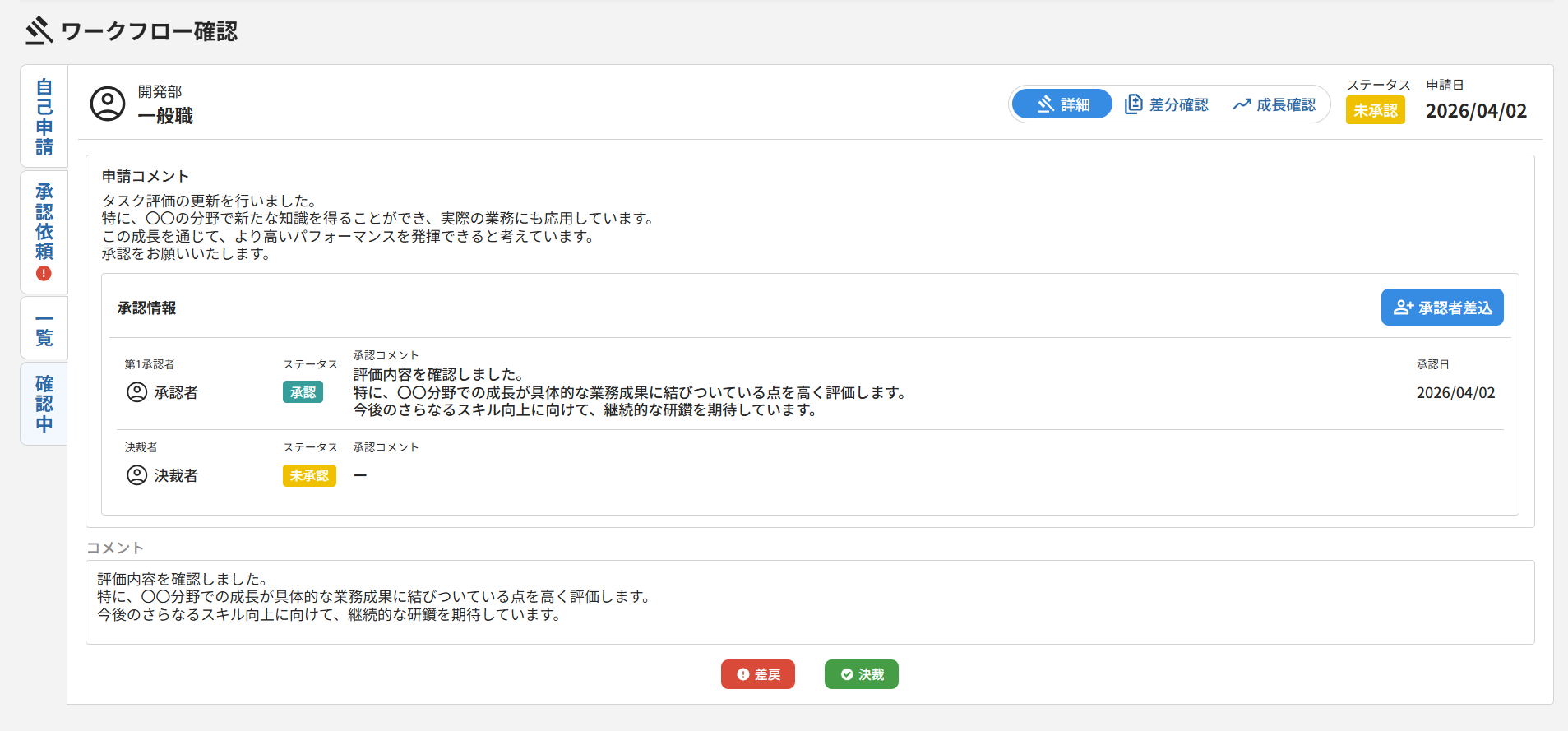
決裁理由、または差戻理由をコメント欄に記入します。
部下の自己評価が承認可能なら「決裁」ボタン、修正が必要だと判断した場合は
「差戻」ボタンを押下します。
※差戻するときは必ず「何故差戻するのか」を申請者にフィードバックし、
自己評価を入力しなおすように依頼し、WFの再申請の指示をしてください。

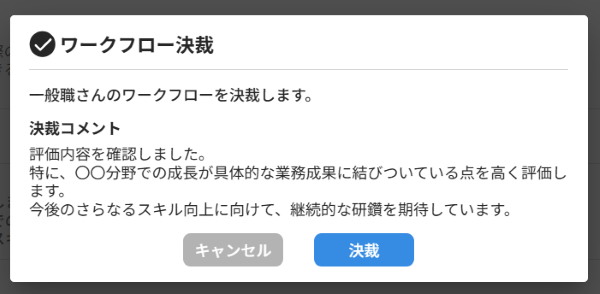
決裁コメントを確認し、「決裁」を押下します。
戻る場合は、「キャンセル」を押下します。

ワークフローの処理が完了しました。
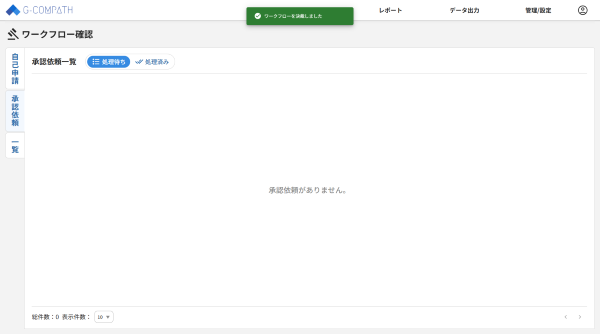

過去に処理したワークフローは、「承認依頼」タブの「処理済み」を押下すると確認できます。
「処理済み」の承認依頼一覧はステータスでフィルターできます。
