【年度目標タブ】役割ごとの人員目標を設定し、達成状況を確認する
※目標設定・年度の追加/削除は権限があるユーザのみ実行可能です。

企業レポート画面上部のタブで「年度目標」を選択します。
組織ごとに「達成状況」「紐づく役割数」「充足役割数」「未充足役割数」が一覧表示されます。
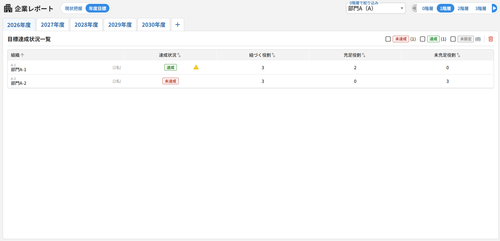

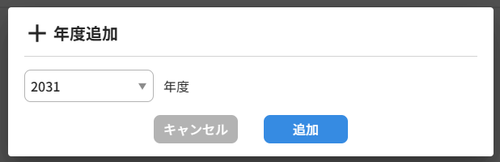
「+」から対象年度を追加できます。年度の区切りは
システム設定の年度開始日
が基準になります。
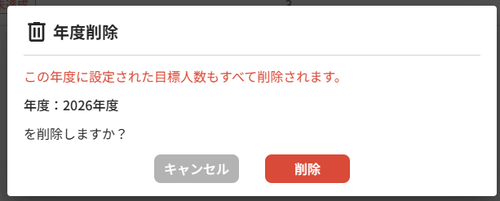
各年度タブの
を押下すると、その年度ごと削除できます。

「達成状況」のバッジ(達成/未達成/未設定)にチェックを入れることで、対象の組織を絞り込めます。
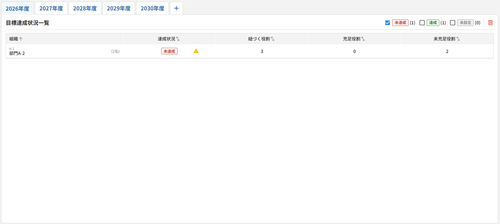

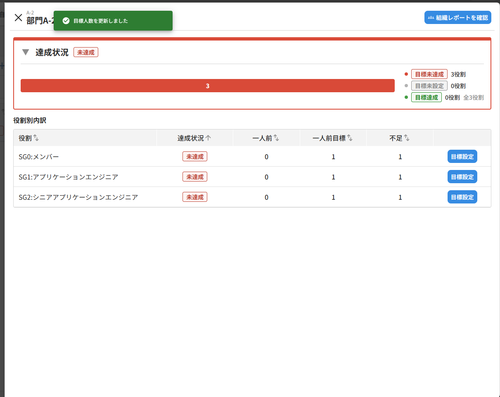
組織(行)を押下すると、右側に詳細パネルが表示されます。
詳細パネルでは「達成状況」の内訳を確認できます。
「組織レポートを確認」ボタンを押下すると、対象組織の
組織レポート
が別ウィンドウで表示されます。
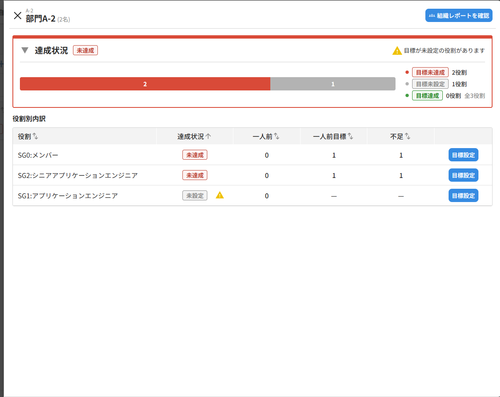

パネル下部の「役割別内訳」テーブルで、役割ごとの状況を確認できます。

各行の「目標設定」ボタンを押下すると、目標設定ダイアログが表示されます。
対象役割について、「この組織+配下組織すべて」の階層ごとに人数目標を入力できます。
入力後「保存」ボタンを押下します。
ダイアログを閉じる場合は、ダイアログ右上の「✕」ボタンを押下します。
※ 未入力の場合は目標未設定になります。
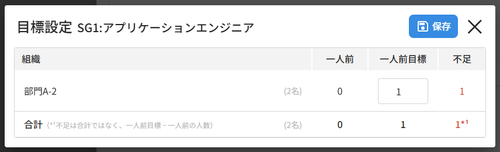

目標設定できました。
設定した目標は「達成状況」に反映されます。